
- 業務効率化
【Word活用術】ぐちゃぐちゃな書式をすっきり元に戻す「書式オールクリア」【第25回】
2022.04.11
著者:上田 朋子
Wordで文章作成中に、文字のサイズや配置などの書式をいろいろ設定していたら、「結局ぐちゃぐちゃになっちゃった、やり直したい!」と思うことありますよね。そんな時に便利な「書式オールクリア」の技をご紹介します。
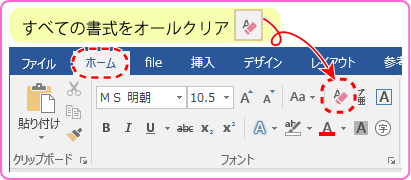
今回使う機能は「ホーム」タブにある「すべての書式をクリア」ボタンです。
弥報Onlineでは他にも「Word」をテーマにした記事を発信しています。
Wordの記事を読む
Excel・手作業の会計業務から、脱却しませんか?
「弥生会計」なら、初心者でもすぐに使えて帳簿付けから試算表、決算資料までかんたんに作成できます。
【27年連続売上実績No.1】2人に1人が使っているデスクトップ会計ソフト!
30日間無料でお試し。
体験版ダウンロードはこちら
目次
さっそくはじめましょう
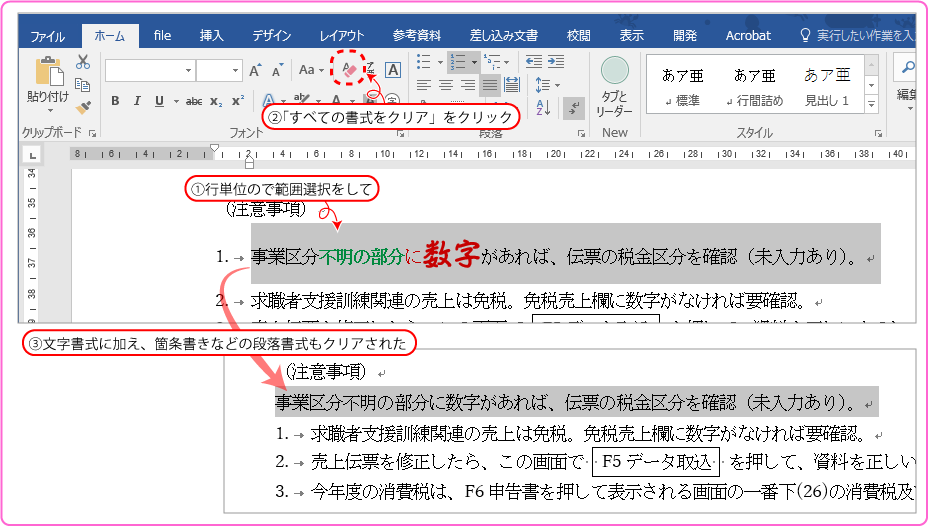
操作は簡単で「範囲選択をしてクリックする」だけです。
具体的には、書式をクリアしたい範囲を囲んで、「すべての書式をクリア」ボタンをクリック。その範囲のフォントサイズや色などの文字書式がすべてクリアされます。
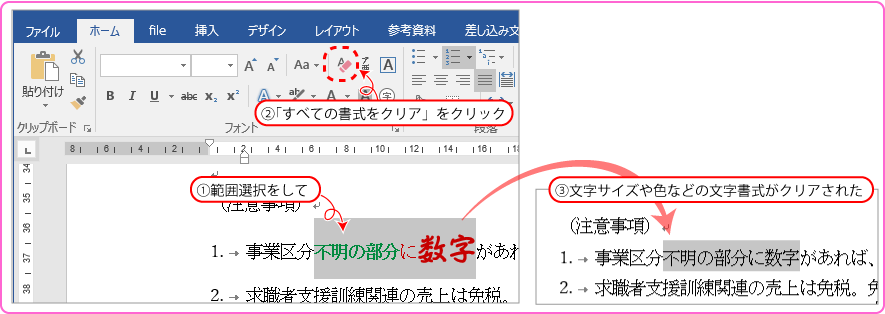
行単位で囲めば右揃えや番号付き書式などもクリアされます。
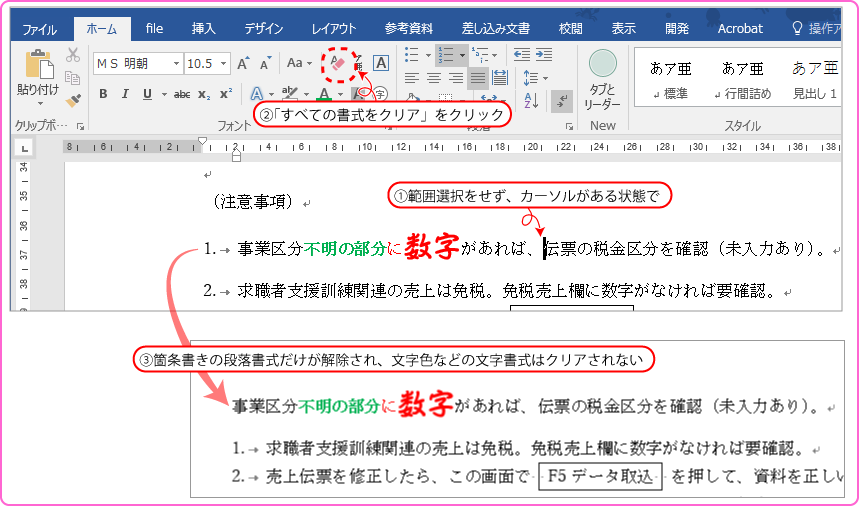
範囲選択をしていない場合は、カーソルがある行の段落書式だけが解除されます。
《表もクリアしたい場合》
そんな素敵な「書式オールクリア」機能ですが、表になった部分のクリアはできません。
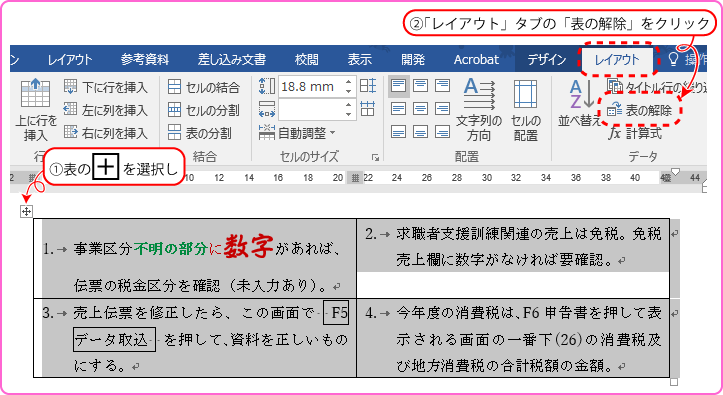
表をクリアしたい場合は、表を選択して、「レイアウト」タブの「表の解除」をクリックします。
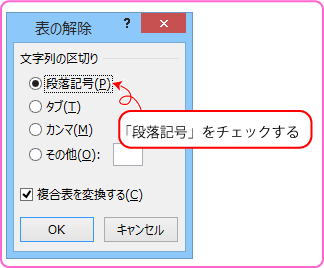
「表の解除」ダイアログボックスが表示されたら、文字列の区切りを「段落記号」にして、OKをクリックします。
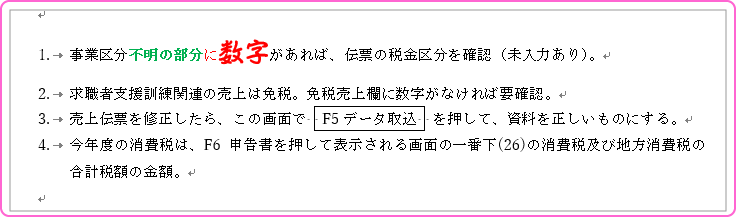
すると以下の図のように表組みが解除され、入力済みの文字列が残ります。
便利な機能なのでぜひ積極的に使ってみてくださいね。

この記事の著者
上田 朋子(うえだ ともこ)
株式会社システムプラザソフィア代表取締役。マイクロソフト認定トレーナーとして、マイクロソフト オフィス スペシャリスト(MOS)取得講座の講師実績多数。また職業訓練校として、パソコン初心者をたった3カ月でMOS取得まで導く分かりやすい指導方法にも定評がある。弥生認定マスターインストラクター。静岡県は清水に生を受けて50有余年、清水っ子の血が騒ぐ港祭が生き甲斐。知らない土地に出掛けたら、その土地の味噌・醤油を買うのが幸せ。

弥生のYouTubeで会計や経営、起業が学べる!
弥生の公式YouTubeチャンネルでは、スモールビジネスに携わる方たちに役立つコンテンツを配信中です。


関連記事








人気記事ランキング