
- 業務効率化
【Excel活用術】「枠線」機能を使えば罫線を引かなくても罫線入りの表が印刷できる【第14回】
2018.03.12
著者:上田 朋子
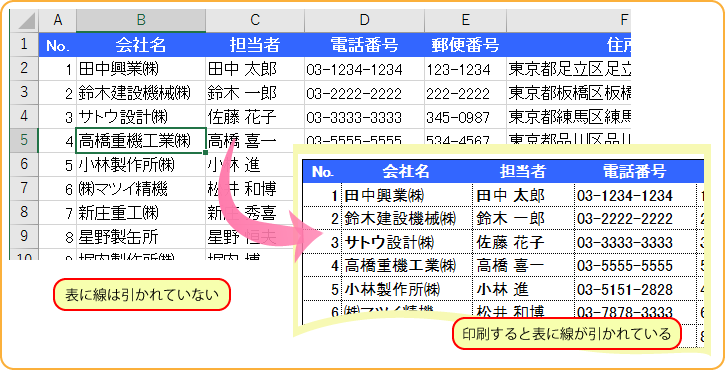
Excelの「ページレイアウト」タブに「枠線」という機能があります。
この機能を使って印刷をすると、表に罫線を引かなくても枠線が印刷され、あたかも罫線を引いたようになります。
<その他のExcel活用術記事は【こちら】から>
Excel・手作業の会計業務から、脱却しませんか?
「弥生会計」なら、初心者でもすぐに使えて帳簿付けから試算表、決算資料までかんたんに作成できます。
【27年連続売上実績No.1】2人に1人が使っているデスクトップ会計ソフト!
30日間無料でお試し。
体験版ダウンロードはこちら
目次
早速はじめましょう
操作はとても簡単!
罫線を引かないで、普通に表をつくります(数値のカンマ設定やフォント、背景色なども普通に設定します)。
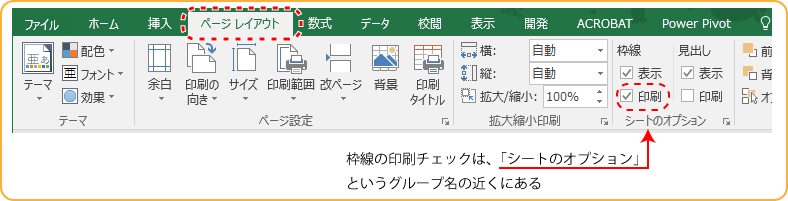
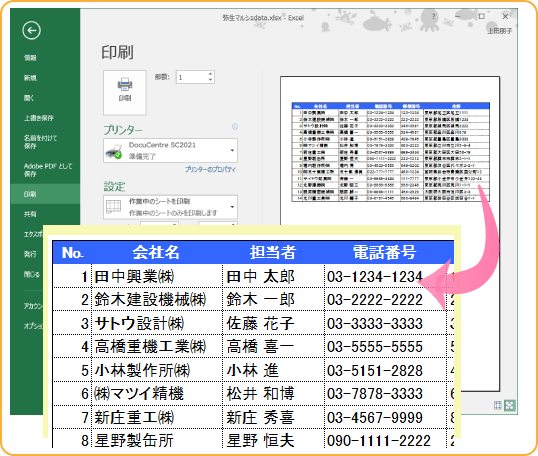
表が完成したら、リボンの「ページレイアウト」タブにある「シートのオプション」グループ内の「枠線」下にある「印刷」のチェックをオンにします。
これだけです。
印刷プレビューで確認すると、表に枠線が引かれていることがわかります。
《おまけ》
「枠線」機能は、データが入力されている範囲全てに引かれます。
そのため、印刷したい表以外のところにデータや図形があると、枠線はそこまで引かれます。
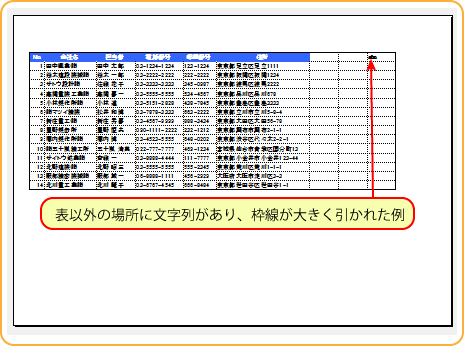
下の例は、F列(6列目)までの表データに加え、I列(9列目)に文字列が入っているため、枠線がI列まで引かれています。
このような場合には、印刷範囲を指定して印刷をすると便利です。
具体的には…
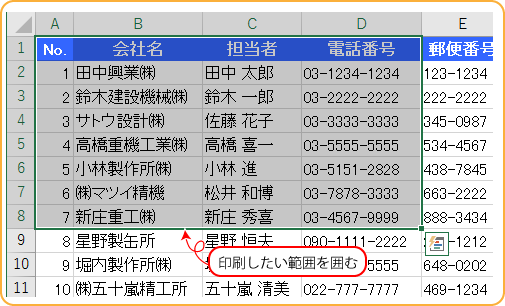
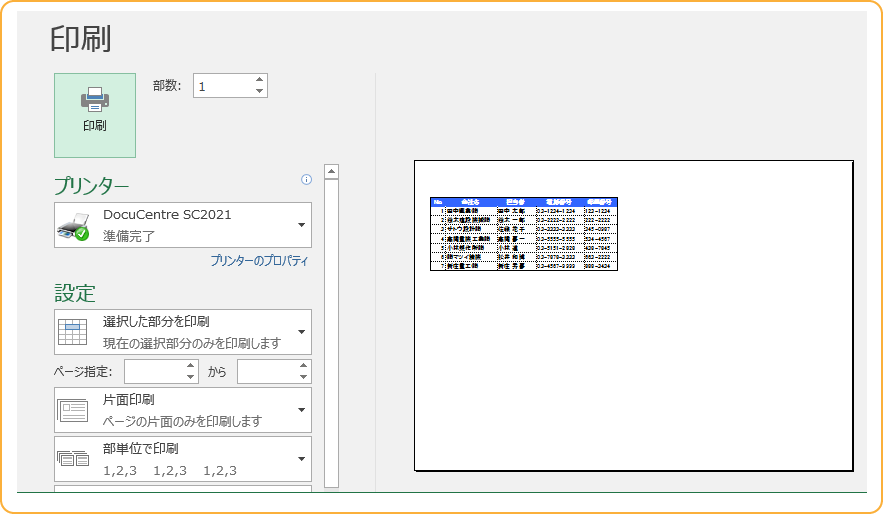
(1)「枠線」チェックを入れた後、印刷したい範囲を囲んで印刷画面を表示します。
(2)印刷設定画面で印刷範囲を「選択した部分を印刷」に変更します。
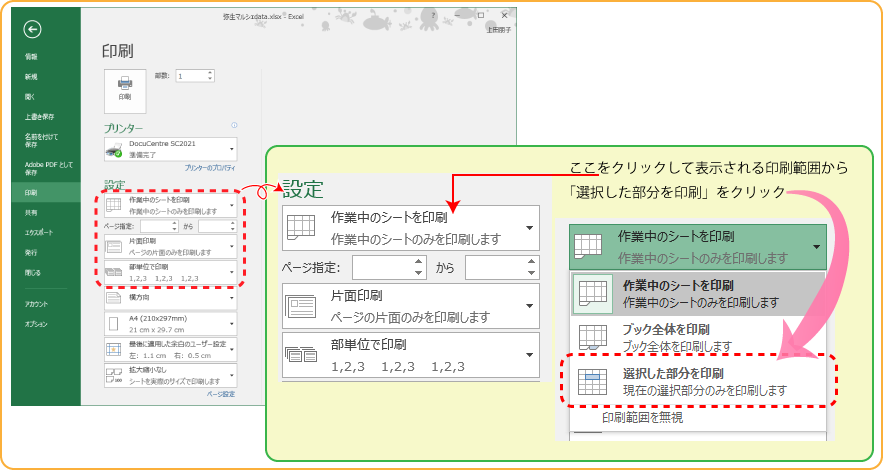
これで、印刷したいところだけが指定できました。
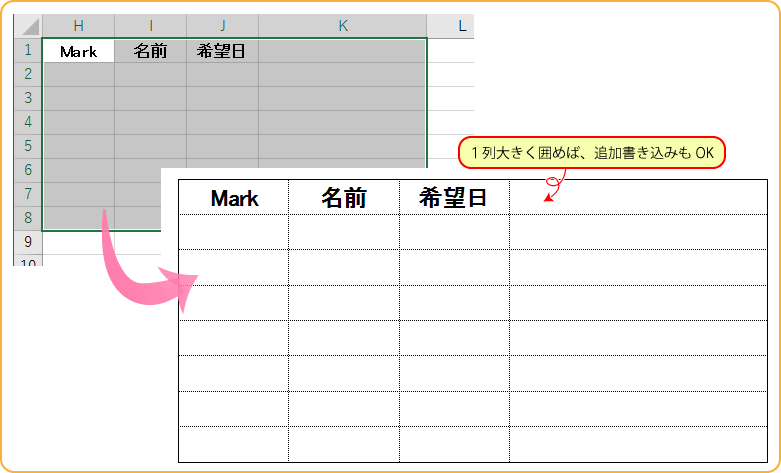
私は、「枠線」と「選択した部分を印刷」機能を使って手記入のチェックシートを作ることがけっこうあります。
ペーパーレス化がすすんだとはいえ、こういう手書きの書き込み用紙って使いますよね。
<その他のExcel活用術記事は【こちら】から>

この記事の著者
上田 朋子(うえだ ともこ)
株式会社システムプラザソフィア代表取締役。マイクロソフト認定トレーナーとして、マイクロソフト オフィス スペシャリスト(MOS)取得講座の講師実績多数。また職業訓練校として、パソコン初心者をたった3カ月でMOS取得まで導く分かりやすい指導方法にも定評がある。弥生認定マスターインストラクター。静岡県は清水に生を受けて50有余年、清水っ子の血が騒ぐ港祭が生き甲斐。知らない土地に出掛けたら、その土地の味噌・醤油を買うのが幸せ。

弥生のYouTubeで会計や経営、起業が学べる!
弥生の公式YouTubeチャンネルでは、スモールビジネスに携わる方たちに役立つコンテンツを配信中です。


関連記事







人気記事ランキング