
- 業務効率化
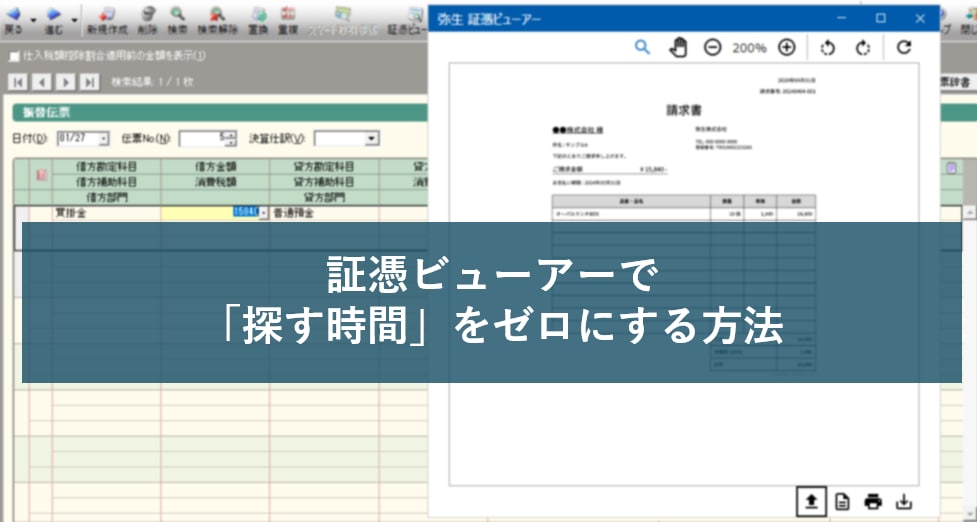
【振替伝票の利用者必見】仕訳と証拠を1秒で照合!証憑ビューアーで「探す時間」をゼロにする方法
2026.01.29
Excel・手作業の会計業務から、脱却しませんか?
「弥生会計」なら、初心者でもすぐに使えて帳簿付けから試算表、決算資料までかんたんに作成できます。
【27年連続売上実績No.1】2人に1人が使っているデスクトップ会計ソフト!
30日間無料でお試し。
体験版ダウンロードはこちら
目次
1. 振替伝票の「内容確認」、こんな手間を感じていませんか?
複雑な取引を正確に記帳できる「振替伝票」。日々、精緻な仕訳を作成されている皆さまにとって、最も時間がかかるのは「後からの確認作業」かもしれません。
- 紙で管理している方: 「あの伝票のレシートどこ?」と、分厚いバインダーをガサゴソめくって探す。
- データで管理している方: 「この仕訳のPDFはどれ?」と、PC内のフォルダを何度もクリックして探す。
せっかくきっちり仕訳を切っているのに、「証拠(証憑)と仕訳がバラバラに存在している」こと。これが、経理業務を停滞させる大きな原因です。
これを解決するのが、弥生の「証憑ビューアー※」です。
※ご利用には弥生の「あんしん保守サポート」への加入が必要です
2人に1人が使うデスクトップ会計ソフト「弥生会計」を30日間無料で試す
2. 証憑ビューアーは「仕訳」と「証拠」をつなぐ架け橋
証憑ビューアーとは、手入力した振替伝票に、スキャンした画像やPDFを直接紐づけて、画面上でセットで表示できる機能です。「仕訳日記帳」や「出納帳」などでも証憑ビューアーは利用できます。
どんな管理スタイルでもメリット大!
| 管理方法 | 証憑ビューアー導入後の変化 |
| 紙のレシート・請求書 | ファイルから探す手間がゼロ。画面上でパッと確認。 |
| PC内の画像・PDFファイル | エクスプローラーで検索不要。伝票を開くだけで表示。 |
さらに、電子帳簿保存法で求められる「帳簿と証憑の相互関連性(セットで確認できること)」も、紐づけるだけで自然とクリア。法令対応も業務効率化も同時に手に入ります。
2人に1人が使うデスクトップ会計ソフト「弥生会計」を30日間無料で試す
3. 【準備】初めて「スマート証憑管理」を使う方は初期設定を
証憑ビューアーで画像を扱うには、保存先となるクラウドサービス「スマート証憑管理※」の準備が必要です。まずは今の状況をチェックしてみましょう。
※ご利用には弥生の「あんしん保守サポート」への加入が必要です
チェック項目
設定の準備が済んでいるかわからない方は、以下①②の内容を確認しましょう
① スマート証憑管理が起動できるか確認
弥生会計のクイックナビゲータにある[スマート証憑管理]のアイコンをクリックして、画面が正常に起動するか確認しましょう。
【開いている事業所データはスマート証憑管理で会計連携設定されていません】と出る場合は、設定が必要です。下記の「初期設定手順」を参考に設定してみてください。
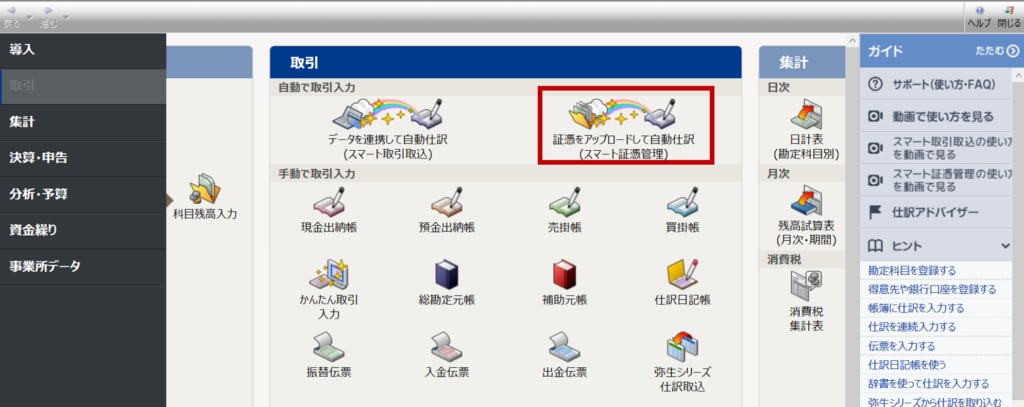
②スマート証憑管理が起動したら「連携設定」ができているか確認
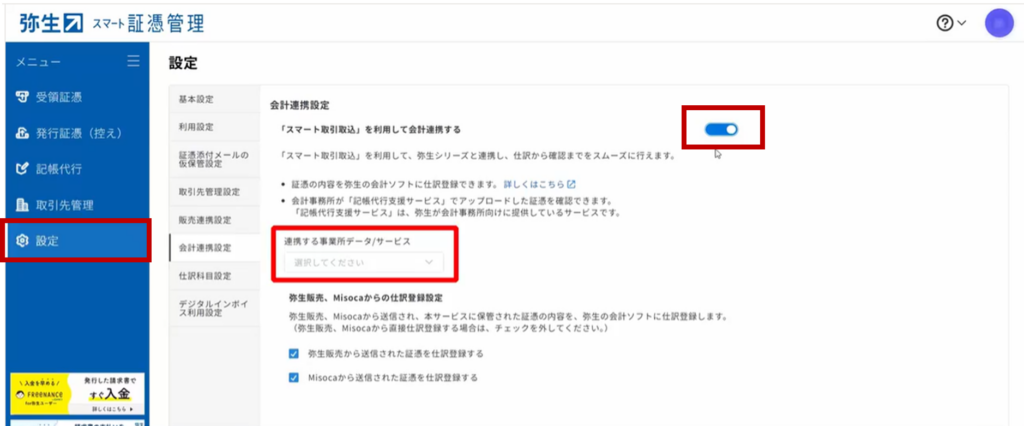
スマート証憑管理メニューの「設定」を開いて、中身をチェックしましょう。
【確認1】「スマート取引取込を利用して会計連携する」にチェックが入っているか確認しましょう。
【確認2】 「連携する事業所データ/サービス」に、今使っている事業所名が正しく入っているか確認しましょう。
どちらも問題なければ準備は完了です!もし空欄だったりチェックが漏れていたりした場合は、その場で設定してしまいましょう。
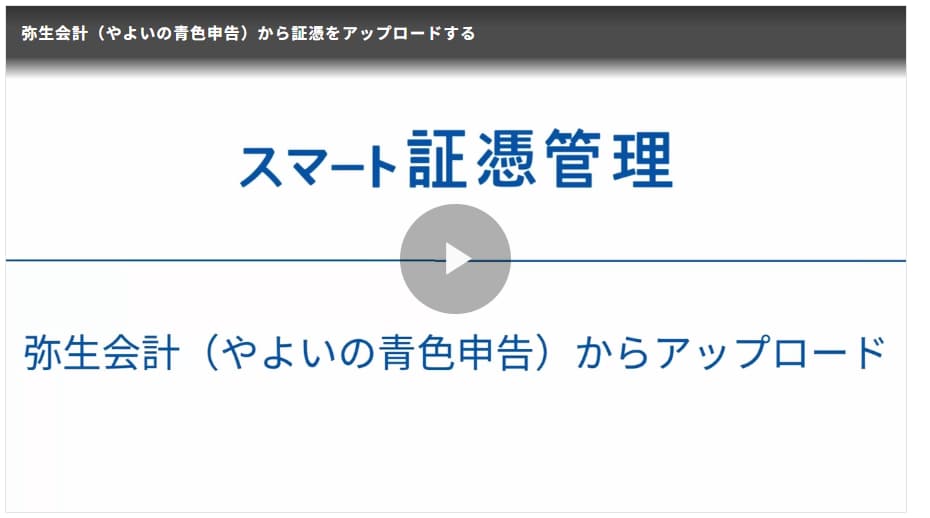
初期設定手順
準備の手順は動画やFAQで解説しています。手順を見ながら設定してみましょう!
2人に1人が使うデスクトップ会計ソフト「弥生会計」を30日間無料で試す
4. 【実践】起票した振替伝票に、後から証憑を紐づける手順
準備ができたら、いよいよ「仕訳」と「画像」を合体させましょう。
ステップ①:振替伝票を起票する
通常通り、振替伝票で仕訳を入力し、登録(確定)します。
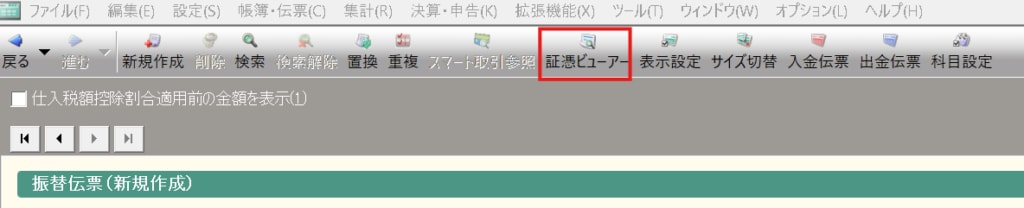
ステップ②:証憑ビューアーを起動
- 振替伝票の画面で、紐づけたい伝票を選択します。
- 画面上部の[証憑ビューアー]ボタンをクリック。
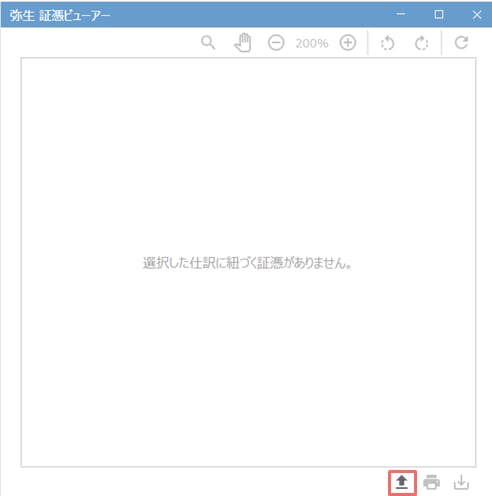
ステップ③:アップロード
- ビューアー画面の右下にある[証憑アップロード]をクリックし、PC内に保存してある画像(またはスキャンした紙の画像)を選びます。
- 「証憑区分」「証憑種別」「電帳法種別」を設定し、アップロード!
これらは「デジタル整理ラベル」。設定しておけば、後の検索が楽になり電帳法対策もバッチリです!
ステップ④:確認と情報入力
- アップロードしたらスマート証憑管理が起動するので、アップロードした画像が正しいか確認してください。
- 証憑情報もスマート証憑管理で登録しておきましょう。
【OCRを実行】ボタンを押下すると、証憑データから文字データを読み取り自動入力できるので便利です!
これで、「仕訳データ」と「画像」がガッチリ紐づきました!
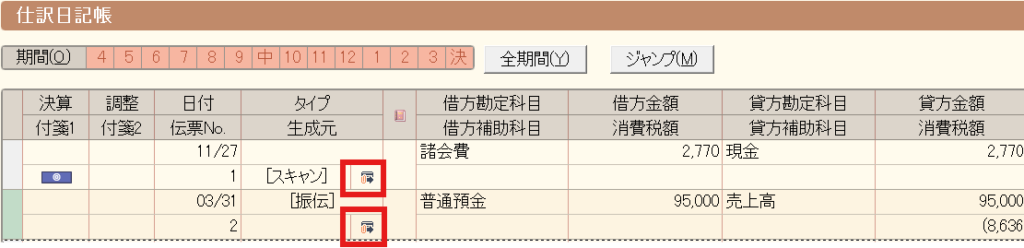
最終確認:仕訳から「1秒照合」
紐づいた証憑の確認は「証憑ビューアー」ボタンから。仕訳日記帳でどの仕訳に証憑が紐づいているか確認できます。
2人に1人が使うデスクトップ会計ソフト「弥生会計」を30日間無料で試す
5. 結論:未来の自分への「最高の引き継ぎ」を
「あの書類、どこだっけ?」という探し物の時間は、積み重なると膨大なロスになります。
振替伝票という正確な記録に、画像という「確実な証拠」をセットにしておくこと。それが、数ヶ月後の自分、そして税務調査や監査の際の自分を助ける最強の備えになります。
2人に1人が使うデスクトップ会計ソフト「弥生会計」を30日間無料で試す
6. 【FAQ】困ったとき・もっと詳しく知りたいときは
設定や操作で迷ったら、以下の公式ガイドもあわせてご確認ください。

この記事の著者
弥報編集部
弥生ユーザーを応援する「いちばん身近なビジネス情報メディア」


関連記事
人気記事ランキング