
- 弥生の製品・サービス
【弥生26シリーズ】メイン画面がリニューアル!「手入力」から「自動取込」への切り替えがスムーズに
2025.12.15
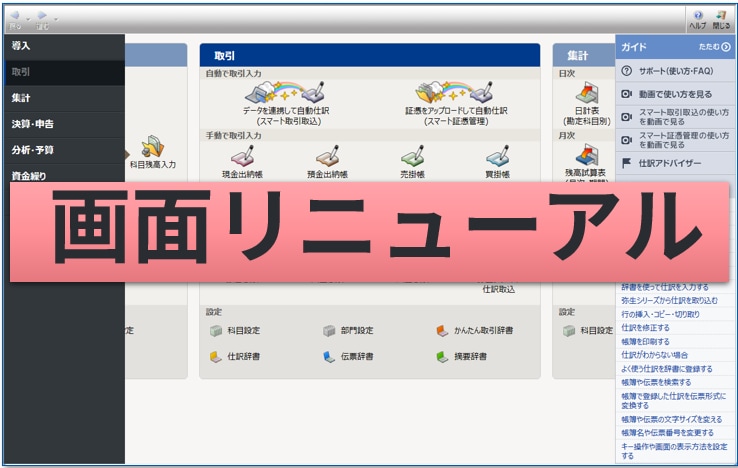
「弥生会計には便利な自動取込機能があるらしいけれど、どこから使うのかよく分からない」 「いつものアイコン(振替伝票や現金出納帳)で、ひたすら手入力している」
そんなデスクトップソフト(弥生会計、やよいの青色申告)をご利用の皆さまに朗報です。
最新の「弥生 26 シリーズ」では、製品を開いてすぐのメイン画面(クイックナビゲータ)のデザインが新しくなりました!
今回の変更は、単なる見た目の変更ではありません。「もっと楽に経理をしてほしい」という弥生からのメッセージが込められています。
今回は、新しくなった画面の見どころと、この変更が日々の業務をどう変えるのかをご紹介します。
Excel・手作業の会計業務から、脱却しませんか?
「弥生会計」なら、初心者でもすぐに使えて帳簿付けから試算表、決算資料までかんたんに作成できます。
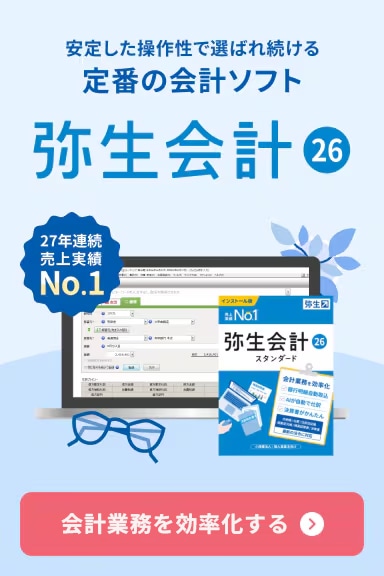
【27年連続売上実績No.1】2人に1人が使っているデスクトップ会計ソフト!
30日間無料でお試し。
体験版ダウンロードはこちら
目次
なぜデザインが変わったの?「もっと楽をしてほしい」から
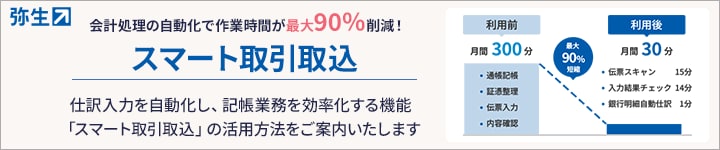
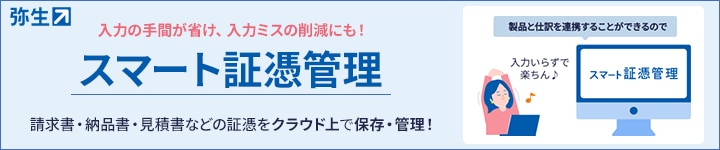
実は、弥生製品には「スマート取引取込」や「スマート証憑管理」といった、銀行明細やレシートを自動で取り込んで仕訳にする強力な機能があります。しかしながら、デスクトップソフトをご利用の方の中には、この機能の存在に気づかず、これまで通り手入力を続けている方が多くいらっしゃいました。
「せっかくの便利機能を使って、もっと作業を効率化してほしい」 「自動化できるところは任せて、早く仕事を終わらせてほしい」
そんな思いから、「自動化機能」への入り口(導線)が、これまで以上に分かりやすく、アクセスしやすく生まれ変わりました。
2人に1人が使うデスクトップ会計ソフト「弥生会計」を30日間無料で試すここが変わった!新デザインのポイント
これまでの画面と、何が変わったのかを見てみましょう。
1. 「自動」と「手動」が一目で分かるレイアウトに
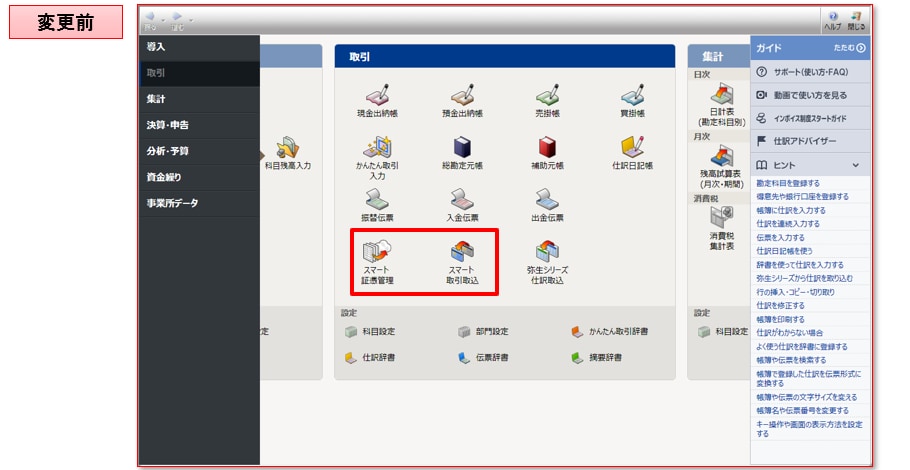
これまでは、「取引」タブの中にあるたくさんのアイコンの中に、「スマート取引取込」などが小さく混ざっていました。そのため、気づかずに通り過ぎてしまうこともありました。
今回の変更で、画面の一番上に「自動で取引入力」という専用エリアがドーンと新設されました!
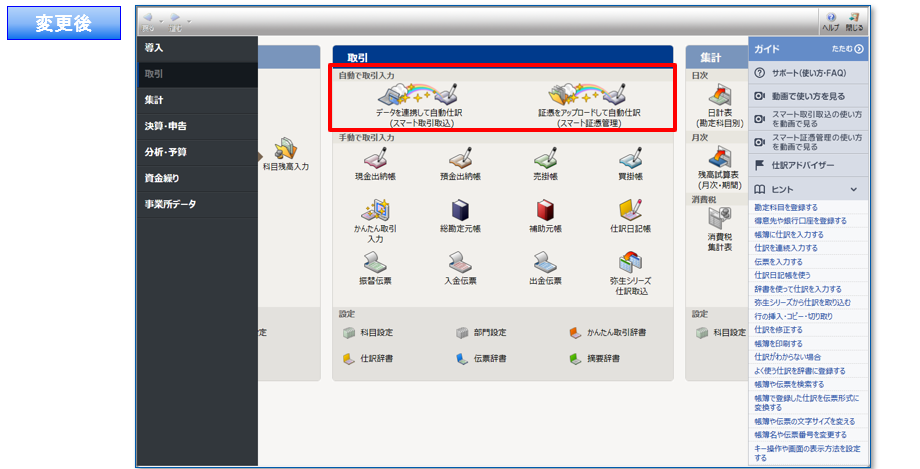
- 上段(自動): データ連携やスキャンで楽をするエリア。「スマート取引取込」「スマート証憑管理」のアイコンが大きく表示されています。
- 下段(手動): これまで通りの手入力エリア。「手動で取引入力」と明記され、現金出納帳や振替伝票などはここに配置されています。
これなら、「今日はレシートをスキャンするから上(自動)」、「手書きの領収書を入れるから下(手動)」といった使い分けが迷わずできます。
2. 使い方が分からなくても安心。「動画ガイド」を常設
「ボタンは見つけたけど、使い方が難しそう……」と不安になる方もいるかもしれません。 そこで、画面右側のガイド欄に、それぞれの機能の解説動画へのリンクが追加されました。
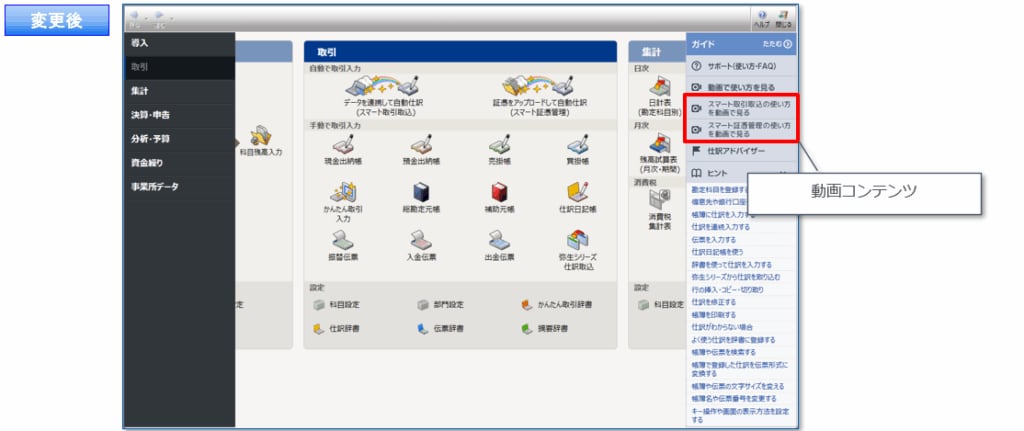
操作に迷ったら、その場ですぐに動画を確認して設定を進められます。マニュアルを探し回る必要はありません。
2人に1人が使うデスクトップ会計ソフト「弥生会計」を30日間無料で試すこの変更で、あなたの業務はどう変わる?
このデザイン変更は、新しい働き方への招待状です。
- 「なんとなく」手入力を続けていた方へ いつも使う画面の一番目立つ場所に「自動」ボタンが来ました。これを機にクリックしてみてください。銀行口座の明細を手打ちする時間がゼロになるかもしれません。
- インボイス対応などで業務が増えた方へ 「スマート証憑管理」へのアクセスも良くなりました。電子帳簿保存法対応やインボイス管理を効率化する第一歩として活用できます。
まとめ
「使い慣れた画面が変わると戸惑う」という方もいらっしゃるかもしれませんが、今回の変更は「入力作業を減らすための近道」を教えてくれる道しるべです。
新しい「クイックナビゲータ」を開いたら、ぜひ一度、一番上の「自動で取引入力」エリアのアイコンをクリックしてみてください。 そこには、今よりもっと楽な経理の世界が待っています!
▼ 本機能に関する詳細はこちら
【無料】お役立ち資料ダウンロード
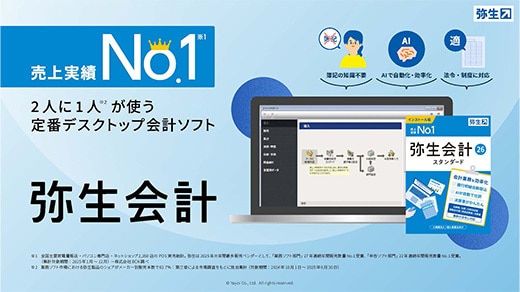
「弥生会計」がよくわかる資料
法人向けデスクトップソフト「弥生会計」のメリットや機能、サポート内容やプラン等を解説!導入を検討している方におすすめ。

この記事の著者
弥報編集部
弥生ユーザーを応援する「いちばん身近なビジネス情報メディア」


関連記事





人気記事ランキング