
- 業務効率化
【Excel活用術】ぐちゃぐちゃな数式や書式を取り除く「書式のクリア」機能の使い方【第52回】
2022.06.20
著者:上田 朋子
Excelで数式を組んでいるときや、セルに背景色を入れたりしてるとき、「なんかぐちゃぐちゃになっちゃった、やり直したい!」と思うことありますよね。そんなとき便利な「書式のクリア」機能をご紹介します。
Wordの書式のクリアの方法はこちらの記事(【Word活用術】ぐちゃぐちゃな書式をすっきり元に戻す「書式オールクリア」【第25回】)を参考にしてください。
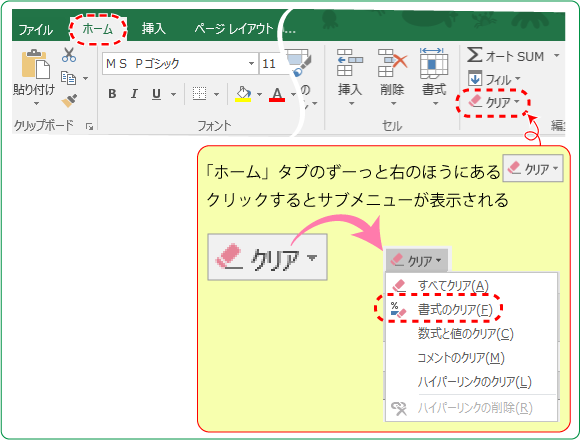
今回使うボタンは「ホーム」タブのかなり右のほうにある「クリア」ボタン。Wordと違ってクリックするとサブメニューが表示されます。
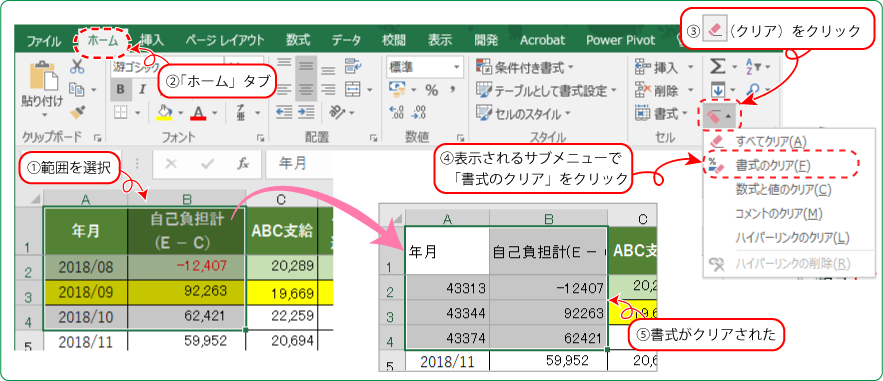
書式のクリアはこのサブメニューのなかにある「書式のクリア」を仕様します。
弥報OnlineではExcelをはじめとしたバックオフィスの効率化に関する記事を公開しております。
バックオフィス効率化関連の記事を読む
Excel・手作業の会計業務から、脱却しませんか?
「弥生会計」なら、初心者でもすぐに使えて帳簿付けから試算表、決算資料までかんたんに作成できます。
【27年連続売上実績No.1】2人に1人が使っているデスクトップ会計ソフト!
30日間無料でお試し。
体験版ダウンロードはこちら
目次
さっそくはじめましょう
操作は簡単で、「範囲選択をしてクリックするだけ」です。そうすると、選択範囲内に設定されていた書式がクリアされます。
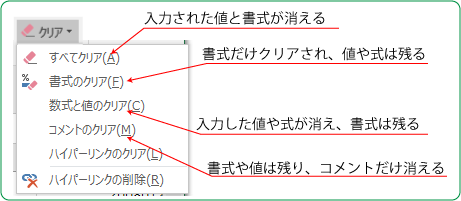
Excelの「クリア」ボタンは「書式だけクリア」以外にも、コメントだけ、入力したデータだけなど、いろいろクリアできるので、ぜひ試してください。
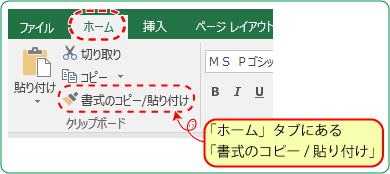
ところで、書式のクリアには「ハケ(書式のコピー/貼り付け)」でも代用できます。
「書式のコピー/貼り付け」は同じ書式設定を別の場所に適用するツール。たとえば「未入力セルの書式」をコピー/貼り付けすれば、書式をクリアしたことになります。
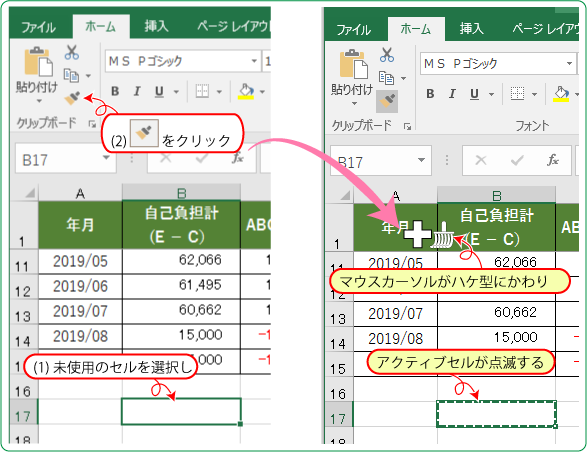
具体的には...
(1)全くデータを入力していないセルをクリックして
(2)「ハケ」ボタンをクリック
(この操作で、マウスカーソルの形がハケ形にかわり、クリックしたセルが点滅します。)
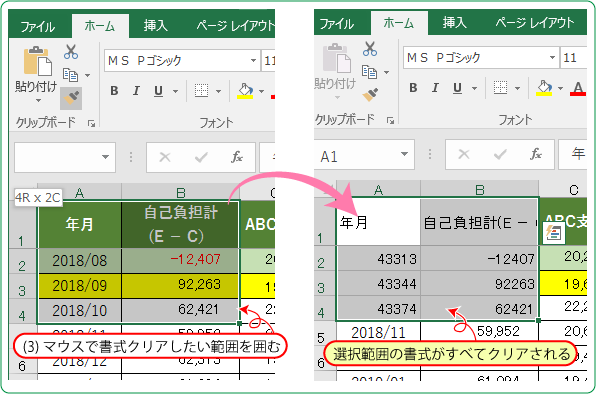
(3)書式をクリアしたい範囲をマウスでドラッグして囲むと罫線を含むすべての書式がクリアされます
「クリア」機能でできることのいくつかは、右クリックで表示されるショートカットメニューからも実現できます。
こんなふうにやりたいことの入り口がたくさんあるのがExcelのいいところのひとつ。いろいろな方法を試して、自分にあった使い方を見つけてください。

この記事の著者
上田 朋子(うえだ ともこ)
株式会社システムプラザソフィア代表取締役。マイクロソフト認定トレーナーとして、マイクロソフト オフィス スペシャリスト(MOS)取得講座の講師実績多数。また職業訓練校として、パソコン初心者をたった3カ月でMOS取得まで導く分かりやすい指導方法にも定評がある。弥生認定マスターインストラクター。静岡県は清水に生を受けて50有余年、清水っ子の血が騒ぐ港祭が生き甲斐。知らない土地に出掛けたら、その土地の味噌・醤油を買うのが幸せ。

弥生のYouTubeで会計や経営、起業が学べる!
弥生の公式YouTubeチャンネルでは、スモールビジネスに携わる方たちに役立つコンテンツを配信中です。


関連記事








人気記事ランキング