- 弥生の製品・サービス
仕訳と証憑をセットで管理!「電子帳簿保存法」対応を効率化する2つのアプローチ
2026.01.06

「電子帳簿保存法に対応したいけれど、日々の業務フローを変えたくない」 「入力した仕訳に、あとからレシートを紐付けるのが面倒……」
そんな経理担当者の方に活用していただきたいのが、弥生会計の証憑管理機能です。 最新の「弥生26シリーズ」では、クイックナビゲータ(メイン画面)の配置が見直され、これまで以上に「自動化」や「電子化」に取り組みやすくなりました 。
今回は、実務に合わせて選べる「2つの効率化ルート」を、操作の流れとともにご紹介します。
目次
準備:まずは「スマート証憑管理」の利用設定を
どちらのルートを利用する場合も、あらかじめ、証憑(レシートや領収書)を電子データとして保管する専用の「倉庫」である「スマート証憑管理」の利用設定が必要です 。
設定が難しそうと不安な方は、クイックナビゲータの右側にあるガイド欄をチェックしてください 。 「スマート証憑管理の使い方を動画で見る」というリンクが追加されており、設定の流れを動画で分かりやすく確認できます 。
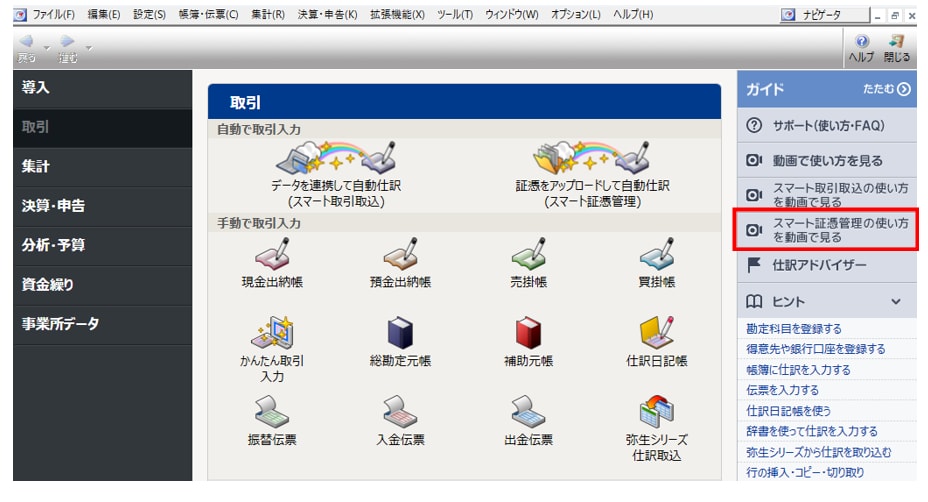
動画はこちらからも確認できます。
・弥生会計(やよいの青色申告)から証憑をアップロードする
・弥生会計製品に仕訳を登録する
実務スタイルで選ぶ「2つの電子化ルート」
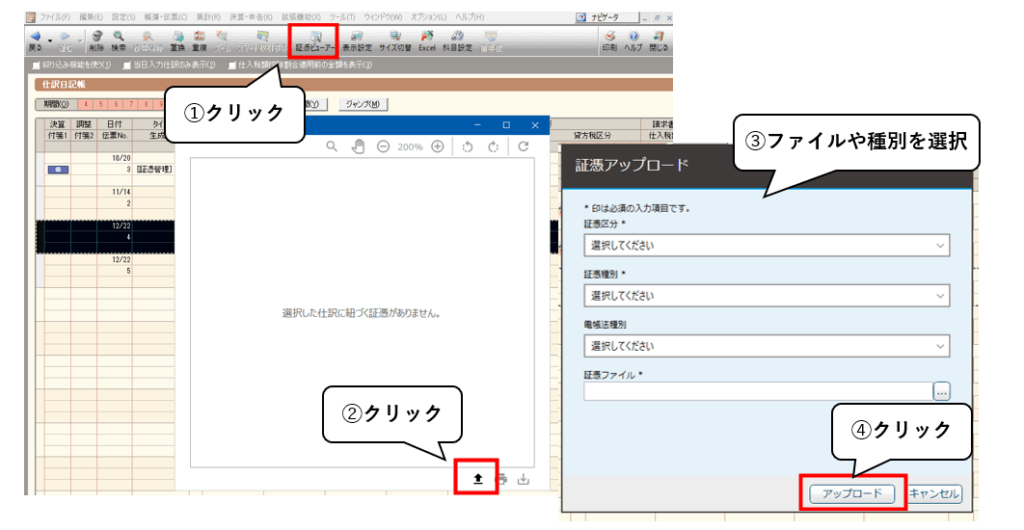
ルート1:仕訳入力画面からその場で保存する(証憑ビューアー)
「まずは帳簿をつけ、その場でレシートを電子データとして保存したい」という方におすすめです。
- 操作手順:
1:仕訳日記帳で仕訳の行を選択してツールバーの「証憑ビューアー」をクリック。
2:右下のアップロードアイコンをクリック。
3:証憑アップロード画面で、アップロードするファイルや証憑種別などを選択。
4:「アップロード」を実行。 - このルートでできること:
アップロードした画像は、自動的に保管倉庫である「スマート証憑管理」へ保存され、今入力している仕訳と紐付きます。 - メリット:
仕訳を入力したその場で証憑を保存するため、あとから「どの仕訳のレシートだったっけ?」と探して紐付ける手間がありません。 - 活用シーン:
日々のこまめな入力業務の中で、1枚ずつ確実に電子化を進めたい場合に最適です。
ルート2:先に「倉庫」へ入れて仕訳を自動作成(スマート証憑管理)
「手入力を減らしたい」「溜まったレシートを一気に処理したい」という方におすすめの方法です。
- 操作手順:
1:保管倉庫である「スマート証憑管理」へ直接、証憑をアップロード。
2:スマート証憑管理の一覧画面もしくは証憑の詳細画面で仕訳登録を実行。
3:「スマート取引取込」の未確定の取引画面で登録する取引を確認。
4:取引を確定後、弥生会計の帳簿へ仕訳として送信(連携)。 - このルートでできること:
「スマート証憑管理」では、アップロードした証憑から、日付や金額などの文字データをOCRが自動で読み取り、証憑の情報として入力します。 その情報はそのまま仕訳として活用できるため、手入力の手間が大幅に削減されます。 - メリット:
読み取った情報をそのまま仕訳として連携できるため、入力の手間自体を大幅にカットできます。 - 活用シーン:
週末や月末にまとめて証憑を処理する場合や、レシートの数が多い場合に非常に効果的です。

まとめ:自分に合った「自動化」で生産性アップ
最新の「弥生26シリーズ」では、クイックナビゲータの最上部に「自動で取引入力」エリアが新設されました 。 これは、手入力から自動化・電子化へシフトしてほしいという弥生からの提案です 。
- 仕訳入力の「ついで」に証憑を保存したい(証憑ビューアー)で済ませたいなら「ルート1」
- 先に「倉庫(スマート証憑管理)」へ入れて、入力を自動化したいなら「ルート2」
ご自身のスタイルに合った方法で、無理のない法令対応と業務効率化を実現しましょう!
詳しい設定・操作方法はこちら
- 弥生会計(やよいの青色申告)から証憑をアップロードする(動画)
- 弥生会計製品に仕訳を登録する(動画)
- 登録済みの仕訳に証憑を登録する(サポート情報)
- 弥生会計製品との仕訳連携の流れ(サポート情報)
- 弥生会計 26シリーズの新機能一覧(サポート情報)

この記事の著者
弥報編集部
弥生ユーザーを応援する「いちばん身近なビジネス情報メディア」
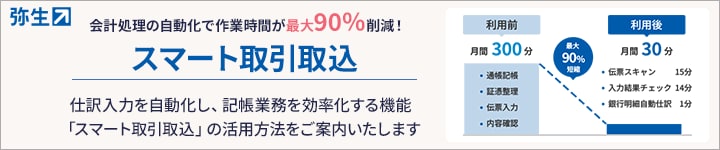
スマート取引取込 活用ガイド
「スマート取引取込」を使えば、紙のレシートや領収書、銀行口座のデータ、タブレット型POSレジ、請求書などのデータがかんたんに取り込めて、自動で仕訳されます。活用方法についてわかりやすく解説します。
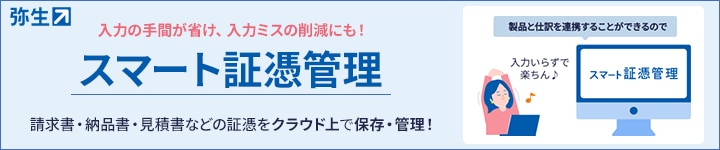
スマート証憑管理
「スマート証憑管理」なら請求書・納品書・見積書などの証憑をクラウド上で保存・管理!製品と仕訳を連携することができるので、入力の手間が省け、入力ミスの削減にも!適格請求書の判定や電子保存など法令対応にもおすすめです。
製品アップグレードが最大50%OFF!
現在ご利用中の製品から上位の製品にアップグレードすると「部門管理機能」「経営分析機能」「複数台での同時利用」など、充実した拡張機能がご利用いただけます。あんしん保守サポートを2年以上継続いただいているお客さまへは最大50%OFFでご提供いたします。